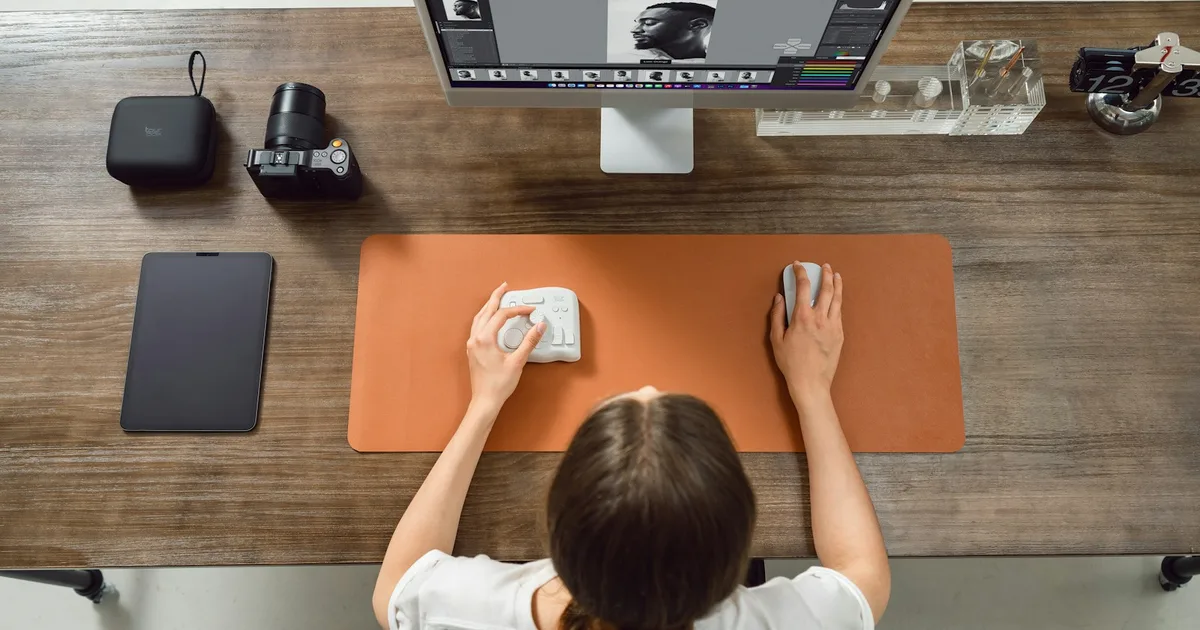
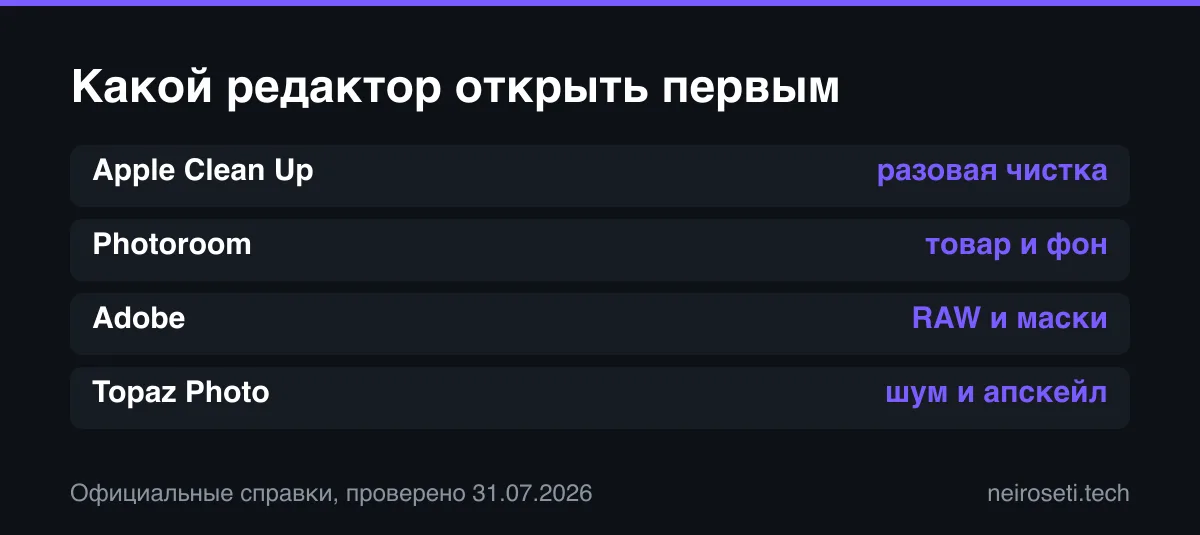
Если на фотографии мешает прохожий, а у вас совместимый iPhone или Mac, сначала попробуйте встроенный Apple Clean Up. Для белого фона и серии товарных карточек удобнее Photoroom. Шумный RAW, маски и точное удаление объектов — работа для Lightroom и Photoshop. Старый маленький снимок, который нужно увеличить и подчистить, логичнее отдать Topaz Photo.
Двенадцать сервисов для этого не нужны.
Нужна одна понятная операция и копия исходника: нейросеть может аккуратно убрать мусор из кадра, а может заодно перерисовать серьгу, букву на футболке или фактуру товара. На уменьшенном превью разница часто незаметна.
Какую нейросеть для обработки фото выбрать
| Задача | Первый вариант | Ограничение |
|---|---|---|
| Убрать человека или мелкий предмет на телефоне | Apple Photos Clean Up | Работает только на устройствах с Apple Intelligence |
| Удалить фон, собрать карточки товаров | Photoroom | Бесплатный план нельзя использовать коммерчески; пакетный экспорт платный |
| Убрать шум в RAW, работать масками, точно удалить объект | Lightroom + Photoshop | Нужны подписка и достаточно мощный компьютер |
| Увеличить маленький файл, вернуть резкость, подчистить архив | Topaz Photo | Только подписка; генеративные модели могут придумать детали |
В таблице нет победителя по «качеству». Удаление человека с однотонной стены и восстановление лица размером в сорок пикселей — разные задачи. Один редактор может чисто заполнить фон и провалиться на мелком тексте. Другой вытянет шумный RAW, но окажется лишним для одной фотографии из телефона.
Сначала решите: исправить фотографию или сгенерировать новую
Обычная коррекция меняет яркость, цвет, шум и резкость, сохраняя содержание кадра. Генеративная обработка создаёт пиксели, которых в исходнике не было: дорисовывает фон за удалённым человеком, восстанавливает размытую ресницу, придумывает фактуру ткани после увеличения. Это полезно, пока результат нужен для соцсетей или семейного альбома. Для каталожного товара, документального снимка и репродукции картины правила строже. Если модель изменила форму пряжки или букву в маркировке, картинка стала красивее, но перестала точно показывать объект.
Поэтому слово «восстановить» лучше читать осторожно. Нейросеть не знает, какие глаза были у человека на старой фотографии. Она строит правдоподобную версию. Сходство проверяет человек, знакомый с оригиналом, а не ползунок «до/после».
Как проверить четыре редактора на одном снимке
Возьмите фотографию, на которой есть лицо с волосами, мелкая надпись, повторяющийся фон вроде кирпича или плитки и один лишний предмет. Хороший контрольный кадр неудобен для нейросети специально: на нём сразу видны замыленный край, клонированный узор и изменившиеся буквы.
Сделайте копию файла и задайте одну операцию: например, убрать бутылку со стола. Не просите заодно осветлить лицо, заменить небо и повысить разрешение. После обработки откройте исходник и результат при масштабе 100% и посмотрите на четыре места:
- границу волос, стекла или шерсти рядом с изменённой областью;
- узор фона и направление теней;
- логотипы, ценники и небольшие надписи;
- черты лица и форму пальцев, даже если они находились в стороне от выделения.
Затем повторите операцию ещё два раза. Один удачный вариант показывает, что сервис способен решить задачу. Три похожих результата уже говорят о предсказуемости. Если каждый дубль меняет разные части кадра, такой инструмент опасно пускать на сотню товарных фотографий без проверки.
Apple Clean Up — когда нужно быстро убрать помеху
Clean Up встроен в приложение «Фото» и удаляет отвлекающие объекты без отдельного редактора. Это самый короткий маршрут для дорожного знака, провода или человека на заднем плане: выделили область, посмотрели край, сохранили копию.
Есть аппаратное ограничение. По справке Apple функция работает на iPhone 16, iPhone 15 Pro и Pro Max, iPad с A17 Pro или M1 и новее, а также Mac с M1 и новее. Минимальные системы — iOS 18.1, iPadOS 18.1 и macOS Sequoia 15.1.
На обычном iPhone 15 искать эту кнопку бесполезно.
Clean Up подходит для разовой чистки, но не заменяет редактор со слоями и масками. Если удаляемый объект пересекается с лицом, сложной тенью или крупной надписью, лучше перейти в Photoshop и контролировать область точнее.
Photoroom — для фона и товарных карточек
Photoroom собран вокруг товарной фотографии. Он удаляет фон и объекты, меняет подложку, улучшает изображение, меняет размер и применяет одинаковые правки к серии файлов. Для продавца это удобнее, чем каждый раз собирать белый фон вручную. Другие инструменты для похожих задач собраны в разделе нейросетей для обработки фото.
Базовые Background Remover, Retouch и Image Enhancer не расходуют AI-кредиты, хотя на них действуют fair-use ограничения. Пакетный режим умеет менять фон, размер и положение сразу у нескольких изображений. Экспорт пакета доступен в Pro, Max и Ultra.
У бесплатного тарифа есть неприятная для бизнеса оговорка: Photoroom запрещает коммерческое использование Free Space. Там также ограничены экспорт и число AI-генераций. Бесплатной версии хватает, чтобы прогнать контрольную карточку и оценить край товара. Для каталога нужен платный план.
Проверяйте цвет и форму вещи после каждой замены фона. Белая подошва на белой подложке, прозрачная упаковка и тонкие ручки сумки — типичные места, где автоматическая маска съедает часть объекта.
Lightroom и Photoshop — для RAW и точной ретуши
Связка Adobe подходит, когда исходник надо сначала проявить, а затем локально исправить. В Lightroom модуль Enhance объединяет Denoise, Raw Details и Super Resolution. Последний удваивает ширину и высоту изображения — итоговый файл получает в четыре раза больше пикселей. Порядок здесь влияет на результат: Adobe советует запускать Denoise до AI-масок и Remove, потому что Enhance может изменить работу уже созданных выделений. На слабом компьютере обработка займёт время — функции активно используют GPU.
После проявки можно перейти в Photoshop. Инструмент Remove удаляет объект и в автоматическом режиме сам выбирает метод, включая генеративный ИИ. Для генеративной обработки можно выбрать устройство или облако. Это полезная настройка для клиентских кадров: вы заранее решаете, покинет ли файл компьютер на этом этапе.
Photoshop имеет смысл, если нужно сохранить слои, сузить маску, вернуть часть исходника и проверить несколько вариантов.
Ради одной пылинки на отпускном фото такой процесс избыточен.
Более широкий обзор таких редакторов есть в материале о AI-инструментах для редактирования изображений.
Topaz Photo — для шума, резкости и старых снимков
Topaz Photo сосредоточен на техническом улучшении: Denoise, Sharpen, Recover Faces, Upscale, удаление дефектов, коррекция света и цвета. Он работает отдельной программой и как плагин. Файлы можно обрабатывать локально — на сайте Topaz указано, что в этом режиме они не покидают компьютер.
Upscale увеличивает изображение до 600%, если позволяет исходный размер. Верхний предел — 32 000 пикселей по длинной стороне или файл 2 ГБ. Но больше пикселей ещё не означает больше правды. В документации Topaz сказано, что неправильная модель может дать нежелательный результат, а генеративный апскейл плохо подходит для изображений, где доминируют текст и логотипы.
Для семейного архива начните с консервативной модели и низкой силы восстановления. Сначала уберите пыль и шум, затем добавьте резкость. Recover Faces включайте отдельно и сравнивайте глаза, линию рта, причёску. Если родные говорят «похоже, но это другой человек», откатите именно восстановление лица, а не всю чистку снимка.
В каком порядке обрабатывать фотографию
Рабочая последовательность для RAW или сложного кадра выглядит так:
- Сохраните оригинал и работайте с копией.
- Исправьте базовые проблемы RAW и уберите шум. Для Lightroom это должен быть ранний этап.
- Удалите лишние предметы и проверьте фон при масштабе 100%.
- Настройте экспозицию и цвет, не ориентируясь только на яркость экрана телефона.
- Сделайте портретную ретушь с минимальной силой и сравните кожу, глаза, зубы и волосы.
- Обрежьте кадр под нужный формат.
- Увеличивайте разрешение в конце, уже под конкретный размер публикации или печати.
Для товарного фото порядок можно сократить: выровнять цвет → удалить фон → проверить контур и маркировку → привести серию к одному размеру → экспортировать. Не запускайте генеративный фон до проверки самого товара: красивое окружение отвлекает от деформированной ручки или изменённой этикетки.
Что доступно бесплатно, а за что придётся платить
Apple Clean Up не требует отдельной подписки, но нужен совместимый iPhone, iPad или Mac. Покупать новое устройство ради одной функции, конечно, бессмысленно.
В Photoroom можно бесплатно проверить базовые инструменты, но Free Space нельзя использовать в коммерческих проектах. Пакетный экспорт и расширенные функции относятся к платным планам.
Lightroom и Photoshop распространяются по подписке Adobe. Их выгода появляется при регулярной работе с RAW, слоями, масками и сериями, а не при двух отпускных снимках в год.
Topaz Photo тоже работает по подписке. На 31 июля 2026 года Personal стоит 199 долларов при оплате за год или 39 долларов при помесячной оплате. Это узкий инструмент для постоянного шумоподавления, резкости, апскейла и восстановления; разовую семейную фотографию дешевле отдать ретушёру.
Где нейросеть может испортить фото
Проверяйте результат строже, если в кадре есть товар, документ, лицо или произведение искусства. Основные риски довольно приземлённые:
- апскейл рисует несуществующие поры, ресницы и фактуру ткани;
- удаление объекта повторяет плитку или ломает отражение;
- ретушь стирает родинки и меняет форму лица;
- замена фона съедает волосы, стекло и тонкие детали;
- мелкий текст превращается в похожие, но неверные символы.
Не загружайте клиентские и личные снимки в первый попавшийся онлайн-сервис. Проверьте политику хранения, возможность удалить файлы и условия использования результатов. Если фотография конфиденциальная, выбирайте локальную обработку или согласованный рабочий инструмент.
Частые вопросы
Какая нейросеть для обработки фото подойдёт новичку?
Для одной фотографии начните со встроенного Clean Up на совместимом устройстве Apple или базовых инструментов Photoroom. Они требуют меньше настроек, чем Photoshop и Topaz.
Можно ли обработать фотографию бесплатно?
Да. Apple Clean Up входит в поддерживаемые устройства, а у Photoroom есть бесплатный план. Но Photoroom Free нельзя использовать коммерчески, экспорт и AI-возможности там ограничены.
Чем удалить человека с фотографии?
Для простого фона подойдёт Apple Clean Up или Photoroom Retouch. Если человек пересекается с волосами, надписью или сложной тенью, используйте Photoshop Remove Tool и уточните маску вручную.
Какая нейросеть улучшает качество старых фото?
Topaz Photo объединяет удаление шума, резкость, восстановление лиц и увеличение. Используйте слабые настройки и сравнивайте черты лица с оригиналом: восстановленные детали могут быть сгенерированы.
Можно ли увеличить маленькую фотографию без потери качества?
Полностью без потерь — нет. Lightroom Super Resolution и Topaz Upscale увеличивают размер и восстанавливают видимые детали, но не могут достоверно вернуть информацию, которой нет в исходнике.
В каком порядке применять AI-инструменты?
Для RAW сначала уберите шум, затем работайте масками и удалением объектов, после этого правьте цвет и ретушь. Апскейл оставьте на конец, когда известен размер экспорта.
Подходит ли бесплатная нейросеть для карточек маркетплейса?
Только если лицензия разрешает коммерческое использование. У Photoroom Free такого разрешения нет, а пакетный экспорт доступен на платных тарифах. Условия других сервисов проверяйте отдельно.
Что открыть первым
Одна личная фотография — Apple Clean Up. Карточка товара — Photoroom. RAW со сложным светом и локальными исправлениями — Lightroom плюс Photoshop. Маленький архивный снимок или серия шумных кадров — Topaz Photo.
Данные проверены 31 июля 2026 года по официальным справкам Apple, Adobe, Photoroom и Topaz Labs; включая совместимость и тарифы.